SIAGA
Cara Flash Samsung Galaxy S7 Edge (SM-G935FD) Tutorial Disertai Gambar

Sebelumnya saya sudah memposting cara root Samsung Galaxy S7 edge kali ini saya akan kembali berbagi apa yang sedikit telah saya ketahui yaitu cara Flash Firmware Samsung Galaxy S7 edge. Cara ini berfungsi untuk mengatasi Samsung Galaxy S7 edge yang bermasalah seperti salah satunya bricked stuck di logo.

Sebelumnya saya mengingatkan buat agan-agan yang mau mengikuti cara ini, saya beserta staf lainnya tidak bertanggung jawab apabila terjadi kerusakan dan hilangnya data pribadi anda.

Samsung Galaxy S7 edge dalam pengoprasianya menggunakan Android 6.0 Marshmallow. Di versi ini saat penggunanya melakukan factory reset atau mengembalikan ke setelan awal/pabrik tanpa melakukan sign out terlebih dahulu, maka saat memulai masuk menu kembali akan minta kembali untuk sign in dengan akun google yang sama. Jadi semisal Samsung Galaxy S7 edge agan bricked dan sebelumnya tidak pernah log out akun google, maka agan harus mengingat emailnya beserta passwordnya, meski ada memang cara bypass akun google tapi itu masih sedikit jarang yang sharing.

Download bahannya di Bawah :

Samsung USB Driver bisa download DISINI gratis

Firmware Samsung Galaxy S7 edge SM-G935FD DISINIoriginal dan gratis

Odin DISINI


Flashing Samsung Galaxy S7 edge SM-G935FD Via Odin :

● Instal USB driver Samsung di komputer agan dan extract Firmwarenya yang sudah selesai di download.

● Tekan tiga tombol Power + Volume down/bawah + Tombol home secara bersamaan dalam beberapa saat , otomatis akan masuk Warning seperti foto di bawah ini..

● Tekan tombol volume atas untuk masuk ke mode Download

● Hubungkan Samsung Galaxy S7 edge dengan komputer menggunakan USB yang telah disiapkan sebelumnya.

● Buka Odin3 via Run administrator, cek apakah sudah terdeteksi COM nya sepeti gamabar dibawah? COM akan terdeteksi berbeda. Jika belum terbaca kemungkinan bermasalah pada USB Drivernya.

Cara Flash Samsung Galaxy S7 Edge (SM-G935FD) Tutorial Disertai Gambar


● Klik BL, AP CP dan CSC satu per satu dan arahkan ke file firmware yang sudah di extract sebelumnya. Pilih file sesuai dengan namanya, BL pilih ke file yang nama awalnya BL, AP pilih ke nama awal AP dan lainya pun sama. Lihat gambar dibawah ini.

Cara Flash Samsung Galaxy S7 Edge (SM-G935FD) Tutorial Disertai Gambar


Untuk bagian AP loadingnya agak lama ya Sobat…..

● Untuk memulai proses flasing firmware Samsung Galaxy S7 edge klik bagian start di odin, Ingat jangan memutuskan hubungan antara handphone dengan komputer selama proses masih belum selesai.

Cara Flash Samsung Galaxy S7 Edge (SM-G935FD) Tutorial Disertai Gambar


● Gambar dibawah ini menunjukkan bahwa Flasing sedang berjalan.

Cara Flash Samsung Galaxy S7 Edge (SM-G935FD) Tutorial Disertai Gambar

● Jika odin sudah seperti tampilan gambar seperti di bawah ada keterangan PASS! artinya proses flasing sudah selesai. Samsung Galaxy S7 edge akan reboot tersendirinya dan memulai masuk tahap masuk menu.

Cara Flash Samsung Galaxy S7 Edge (SM-G935FD) Tutorial Disertai Gambar


Catatan : Setelah selesai melakukan flashing Galaxy S7 edge sebaiknya anda melakukan hard reset agar fimware terpebaharuidengan sempurna di system android Samsung Galaxy J1 mini, dengan cara :

● Matikan Samsung Galaxy S7 Edge (SM-G935FD)

● Tekan Volume Up + Home + Powersecara bersamaan (jika sudah muncul logo samsung lepas tombol sementara jari masih menekan tombol volume Down + HOMEsampai berada di menu recovery)

● Pilih wipe data/factory reset dan konfimasi dengan tombol Power

● Selanjutnya pilih yes > delete all user data dan konfirmasi lagi dengan tombol Power

● Terakhir pilih Reboot System Now

Demikianlah artikel mengenai Cara Flash Samsung Galaxy S7 Edge (SM-G935FD) 100% Sukses, semoga artikel ini dapat membantu anda untuk mengatasi masalah di system android Cara Flash Samsung Galaxy S7 Edge (SM-G935FD) seperti bootloop, aplikasi berhenti, Data seluler tidak bisa di aktifkan, lemot dan lain-lain.

Semoga bermanfaat…

Cara Flash Samsung Galaxy S7 Edge (SM-G935FD) Tutorial Disertai Gambar

Cara Flashing Samsung Galaxy J1 Mini ( SM-J105F ) Tutorial Disertai Gambar

Cara mudah flashing Samsung Galaxy J1 mini 100% Work - Tutorial yang kami gunakan untuk mengatasi masalah bootloop di Samsung Galaxy J1 mini yaitu pada saat di nyalakan Samsung Galaxy J1 mini tidak bisa masuk kemenu utama atau stuck di logo Samsung. Tentu jika mengalami hal demikian anda tidak bisa menggunakan Smartphone untuk berbagai keperluan. Untuk mengatasi masalah bootloop Samsung Galaxy J1 mini kami coba dengan melakukan hard reset di mode recovery tetapi tidak membawa hasil yakni masih mengalami masalah yang sama, dan cara kedua yang kami lakukan yaitu dengan melakukan flash Samsung Galaxy J1 mini Menggunakan Odin dan berhasil 100%.

Flash ulang Samsung Galaxy J1 mini, Selain mengatasi Bootloop juga bisa digunakan untuk mengatasi masalah sistem android lainnya seperti aplikasi berhenti, aplikasi tidak merespon, data seluler tidak bisa diaktifkan, lemot/lambat, hang, yang juga sudah tidak bisa di atasi dengan hard reset tentu masalah ini bisa diatasi dengan mudah dengan melakukan flash ulang.

Untuk anda pengguna Samsung Galaxy J1 mini yang mengalami masalah yang sama seperti yang kami alami yaitu bootloop atau ada hal lain selain yang sudah kami sebut diatas, dengan melakukan flash ulang Samsung Galaxy J1 mini kemungkinan akan teratasi dengan mudah, Sebelum anda melakukan flash Samsung Galaxy J1 mini anda harus menyiapkan dulu bahan yang dibutuhkan yaitu driver Samsung Galaxy J1 mini, Odin, dan sebuah fimware Samsung Galaxy J1 mini. Bahan-bahan tersebut sudah saya siapkan, yang dapat langsung dapat anda download langsung dibawah ini. Silahkan anda lihat cara flash ulang Samsung Galaxy J1 mini berikut ini.


Download Bahan yang dibutuhkan :


Flashing Samsung Galaxy J1 mini Via Odin :

● Pertama ekstrak semua perlengkapan yang sudah di download

● Selanjutnya intall SAMSUNG USB Driver for Mobile Phones di PC/Laptop

● Matikan Samsung Galaxy J1 mini

● Masuk kemenu download dengan menekan tombol Volume Down + Home + Power secara bersamaan sampai muncul tulisan Warning !! di layar touchscreen Samsung Galaxy J1 mini

● Sekarang tekan tombol Volume Upuntuk pilih Continue dan otomatis akan masuk ke menu download Samsung Galaxy J1 mini

Cara Flashing Samsung Galaxy J1 Mini ( SM-J105F ) Tutorial Disertai Gambar


● Hubungkan Samsung Galaxy J1 mini ke PC menggunakan kabel USB (Gunakan kabel usb yang original atau masih dalam kondisi bagus)

● Sekarang Jalankan Odin dengan cara klik kanan pilih Run ad administrator

● Pastikan Samsung Galaxy J1 mini terdeteksi Odin dengan keluar warna hijau dan ada tulisan ID:COM di Odin

● Selanjutnya klik AP dan cari fimware Samsung Galaxy J1 mini yang telah di ekstrak tadi, pilih file fimware tersebut, lalu klik Open dan tunggu hingga fimware termuat sempurna ke Odin

Cara Flashing Samsung Galaxy J1 Mini ( SM-J105F ) Tutorial Disertai Gambar


● Selanjutnya klik tombol Start di Odin dan otomatis proses flashing Samsung Galaxy J1 mini akan jalan tunggu sampai selesai (Proses flashing Samsung Galaxy J1 mini membutuhkan waktu lebih kurang sekitar 15 menit)

● Jika sudah selesai akan keluar tulisan PASS! dan Samsung Galaxy J1 mini akan melakukan booting secara otomatis

Cara Flashing Samsung Galaxy J1 Mini ( SM-J105F ) Tutorial Disertai Gambar

● Proses booting pertama setelah flashing biasanya agak lama, tunggu saja sampai selesai


Catatan: Setelah selesai melakukan flashing Samsung Galaxy J1 mini sebaiknya anda melakukan hard reset agar fimware terpebaharuidengan sempurna di system android Samsung Galaxy J1 mini, dengan cara :

● Matikan Samsung Galaxy J1 mini

● Tekan Volume Up + Home + Powersecara bersamaan (jika sudah muncul logo samsung lepas tombol sementara jari masih menekan tombol volume Down + HOMEsampai berada di menu recovery)

● Pilih wipe data/factory reset dan konfimasi dengan tombol Power

● Selanjutnya pilih yes > delete all user data dan konfirmasi lagi dengan tombol Power

● Terakhir pilih Reboot System Now

Demikianlah artikel mengenai Cara Flash Samsung Galaxy J1 mini 100% Sukses, semoga artikel ini dapat membantu anda untuk mengatasi masalah di system android Samsung Galaxy J1 mini seperti bootloop, aplikasi berhenti, Data seluler tidak bisa di aktifkan, lemot dan lain-lain.

Semoga bermanfaat…


Cara Flashing Samsung Galaxy J1 Mini ( SM-J105F ) Tutorial Disertai Gambar

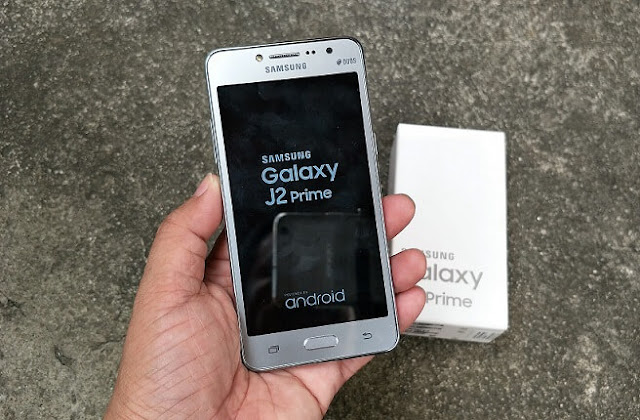
Cara Cara flashing Samsung Galaxy J2 Prime Tutorial Disertai Gambar

Cara Flashing Samsung Galaxy J2 Prime 100% Work - Tutorial yang kami gunakan untuk mengatasi masalah bootloop di Samsung Galaxy J2 Prime yaitu pada saat di nyalakan Samsung Galaxy J2 Prime tidak bisa masuk kemenu utama atau stuck di logo Samsung. Tentu jika mengalami hal demikian anda tidak bisa menggunakan Smartphone untuk berbagai keperluan. Untuk mengatasi masalah bootloop Samsung Galaxy J2 Prime kami coba dengan melakukan hard reset di mode recovery tetapi tidak membawa hasil yakni masih mengalami masalah yang sama, dan cara kedua yang kami lakukan yaitu dengan melakukan flash Samsung Galaxy J2 Prime Menggunakan Odin dan berhasil 100%.

Flash ulang Samsung Galaxy J2 Prime, Selain mengatasi Bootloop juga bisa digunakan untuk mengatasi masalah sistem android lainnya seperti aplikasi berhenti, aplikasi tidak merespon, data seluler tidak bisa diaktifkan, lemot/lambat, hang, yang juga sudah tidak bisa di atasi dengan hard reset tentu masalah ini bisa diatasi dengan mudah dengan melakukan flash ulang dan sudah pasti work.

Untuk anda pengguna Samsung Galaxy J2 Prime yang mengalami masalah yang sama seperti yang kami alami yaitu bootloop atau ada hal lain selain yang sudah kami sebut diatas, dengan melakukan flash ulang Samsung Galaxy J2 Prime kemungkinan akan teratasi dengan mudah, Sebelum anda melakukan flash Samsung Galaxy J2 Prime anda harus menyiapkan dulu bahan yang dibutuhkan yaitu driver Samsung Galaxy J2 Prime, Odin, dan sebuah fimware Samsung Galaxy J2 Prime. Bahan-bahan tersebut sudah saya siapkan, yang dapat langsung dapat anda download langsung dibawah ini. Silahkan anda lihat cara flash ulang Samsung Galaxy J2 Prime berikut ini.


Download  bahan yang dibutuhkan :


Flashing Samsung Galaxy J2 Prime Via Odin :

● Pertama ekstrak semua perlengkapan yang sudah di download

● Selanjutnya intall SAMSUNG USB Driver for Mobile Phones di PC/Laptop

● Matikan Samsung Galaxy J2 Prime

● Masuk kemenu download dengan menekan tombol Volume Down + Home + Power secara bersamaan sampai muncul tulisan Warning!! di layar touchscreen Samsung Galaxy J2 Prime

Cara Cara flashing Samsung Galaxy J2 Prime Tutorial Disertai Gambar


● Sekarang tekan tombol Volume Upuntuk pilih Continue dan otomatis akan masuk ke menu download Samsung Galaxy J2 Prime

● Hubungkan Samsung Galaxy J2 Prime ke PC menggunakan kabel USB (Gunakan kabel usb yang original atau masih dalam kondisi bagus)

● Sekarang Jalankan Odin dengan cara klik kanan pilih Run ad administrator

● Pastikan Samsung Galaxy J2 Prime terdeteksi Odin dengan keluar warna hijau dan ada tulisan ID:COM di Odin

● Selanjutnya klik AP dan cari fimware Samsung Galaxy J2 Prime yang telah di ekstrak tadi, pilih file fimware tersebut, lalu klik Open dan tunggu hingga fimware termuat sempurna ke Odin

Cara Cara flashing Samsung Galaxy J2 Prime Tutorial Disertai Gambar


● Selanjutnya klik tombol Start di Odin dan otomatis proses flashing Samsung Galaxy J2 Prime akan jalan tunggu sampai selesai (Proses flashing Samsung Galaxy J2 Prime membutuhkan waktu lebih kurang sekitar 15 menit)

● Jika sudah selesai akan keluar tulisan PASS! dan Samsung Galaxy J2 Prime akan melakukan booting secara otomatis

● Proses booting pertama setelah flashing biasanya agak lama, tunggu saja sampai selesai


Catatan : Setelah selesai melakukan flashing Samsung Galaxy J2 Prime sebaiknya anda melakukan hard reset agar fimware terpebaharuidengan sempurna di system android Samsung Galaxy J2 Prime, dengan cara :


● Matikan Samsung Galaxy J2 Prime

● Tekan Volume Up + Home + Powersecara bersamaan (jika sudah muncul logo samsung lepas tombol sementara jari masih menekan tombol volume Down + HOMEsampai berada di menu recovery)

● Pilih wipe data/factory reset dan konfimasi dengan tombol power

● Selanjutnya pilih yes > delete all user data dan konfirmasi lagi dengan tombol Power

● Terakhir pilih reboot system now

Demikianlah artikel mengenai Cara Flash Samsung Galaxy J2 Prime 100% Work, semoga artikel ini dapat membantu anda untuk mengatasi masalah di system android Samsung Galaxy J2 Prime seperti bootloop, aplikasi berhenti, Data seluler tidak bisa di aktifkan, lemot dan lain-lain.

Semoga bermanfaat…

Cara Cara flashing Samsung Galaxy J2 Prime Tutorial Disertai Gambar

Cara Flash Lenovo A850 Tutorial Disertai Gambar

Cara Flash Lenovo A850 Bootloop, Mati Total Tested 100% Work - Lenovo A850 bootloop yaitu pada saat di hidupkan berhenti di logo lenovo saja tentunya tidak bisa mengakses menu home, dan sudah di lakukan hard reset masih juga mengalami hal tersebut. Saya juga mengalami hal demikian di handhone pelanggan saya, pertama saya coba mengatasi dengan melakukan hard reset tapi tidak membawa hasil, akhirnya saya melakukan flash ulang, alhasil handphone tersebut mati total.

Mati total Lenovo A850 setelah melakukan flash ulang di sebabkan karena fimware yang digunakan tidak sesuai dengan tipe handphone pastinya setelah flash, meski awal nya Lenovo A850 hanya bootloop tentu setelah flash akan mengalami mati total. Mengatasi masalah Mati total Lenovo A850 saya langsung melakukan backup rom di smartphone Lenovo A850 yang masih dalam kondisi normal dan akhir setelah melakukan flash ulang lenovo A850 yang tadi mati total, akhir bisa hidup lagi seperti sedia kala.

Untuk anda yang mengalami masalah yang sama di Lenovo A850 atau mungkin ada kendala lainnya, dengan melakukan flash dengan fimware hasil backup dari Lenovo A850 yang masih normal, pasti masalah tersebut akan bisa teratasi. Sebenarnya saya melakukan backup rom di 2 handphone Lenovo A850 yang berbeda entah dimana bedanya saya juga kurang tau. Dibawah ini anda bisa download kedua rom tersebut, saya sarankan anda unduh dulu rom yang pertama, karena Lenovo A850 yang saya flash berhasil dengan rom yang ini. Jika tidak berhasil, berarti rom Lenovo A850 yang sesuai dengan Handphone anda ada dibawahnya.

Download Bahan yang dibutuhkan :

● Download Firmware Lenovo A850 (  pilih sesuai keinginan / salah satu saja )


Cara flashing Lenovo A850 :

● Pertama ekstrak semua perlengkapan yang sudah di download

● Sekarang install MTK USB VCOM di PC/Laptop

● Kemudian buka folder hasil ekstrak SPFlashtool, jalankan "flashtool.exe" dengan klik kanan pilih "Run as administator"

● Sesudah SPFlashtool terbuka, sekarang masukan fimware dengan cara klik "scatter-loading" lalu cari file "MT6582_Android_scatter" yang terdapat di folder hasil ekstrak fimware Lenovo A850, selanjutnya klik Open

Cara Flash Lenovo A850 Tutorial Disertai Gambar


● Setelah fimware selesai masuk ke SPFlashtool, jika file list "user data" kosong, silahkan anda klik di kolom kosong tersebut, lalu arah kan lagi ke folder hasil ekstrak fimware dan cari file user data, selanjutnya klik Open

Cara Flash Lenovo A850 Tutorial Disertai Gambar


● Sekarang tekan "Ctrl + O" pada keybord PC, lalu klik tulisan "Download" dan centang "DA DL All with Cheksum" lalu close

Cara Flash Lenovo A850 Tutorial Disertai Gambar


● Kemudian klik tombol "Download" di SPFlashtool

Cara Flash Lenovo A850 Tutorial Disertai Gambar

● Matikan Handphone Lenovo A850 dan lepaskan baterai nya

● Sekarang hubungkan lenovo A850 ke PC menggunakan "Kabel USB" sambil menekan tombol Volume Up dan akan otomatis proses flashing berjalan (Untuk Lenovo A850 yang dalam keadaan mati total, jika dengan dihubungkan dengan menahan tombol Volume Up proses flashing tidak berjalan, silahkan hubungkan dengan dengan menahan secara bersamaan Tombol Volume Up + Volume Down dan pastikan MTK USB VCOM Drivers sudah terinstall dengan benar di PC karena tanpa menginstall drivers proses flashing tidak akan jalan)

Cara Flash Lenovo A850 Tutorial Disertai Gambar

● Apabila proses flashing Lenovo A850 sudah selesai akan keluar ceklis lingkaran hijau seperti yang terlihat pada gambar di bawah ini

Cara Flash Lenovo A850 Tutorial Disertai Gambar


● Terakhir lepaskan Lenovo A850 dari PC kemudian pasang kembali baterainya lalu nyalakan

● Selesai

Demikian artikel tentang Cara Flash Lenovo A850 Bootloop, Mati Total Tested 100% Sukses, semoga artikel ini dapat membantu anda untuk mengatasi masalah pada system android Lenovo A850, jika ada yang kurang mengerti, silahkan anda bertanya lewat komentar di bawah.

Semoga bermanfaat…

Cara Flash Lenovo A850 Tutorial Disertai Gambar

Cara Hard Reset Samsung Galaxy S7( Edge ) Ke Pengaturan Pabrik

Cara Hard Reset Samsung Galaxy S7( Edge ) Ke Pengaturan Pabrik- Tutorial untuk memecahkan masalah dan untuk mengembalikan perangkat Samsung Galaxy S7 dan S7 Edge ke pengaturan awal, yang berguna Untuk membuka kunci perangkat ketika Anda lupa Pola, Pin dan sandi, memperbaiki setiap kerusakan perangkat yang terjadi di sistem android seperti bootloop, aplikasi berhenti, aplikasi tidak merespon, data seluler tidak bisa diaktifkan, lemot, hang dan lain-lain. Hard Reset Samsung Galaxy S7 dan S7 Edge juga berguna untuk menghapus data pengguna ketika anda ingin menjual kepada orang lain.

Hard Reset Samsung Galaxy S7 dan S7 Edge dapat dilakukan dengan dua cara yaitu dengan menggunakan Mode Recovery dan lewat Menu Pengaturan, kedua cara tersebut tanpa menggunakan PC, Jika Samsung Galaxy S7/S7 Edge masih bisa di gunakan untuk masuk ke menu utama atau menu home anda bisa melakukan hard reset S7/S7 Edge lewat menu pengaturan tersebut, dan apabila Samsung Galaxy S7/S7 Edge tidak bisa lagi masuk kemenu Home mungkin karena bootloop, lupa pola, pin dan lain-lain anda bisa melakukan Hard Reset Samsung Galaxy S7/S7 Edge via mode recovery, untuk lebih jelas lihat 2 cara Hard Samsung Galaxy S7 dan S7 Edge dibawah ini.

Hard Reset Samsung Galaxy S7 dan S7 Edge Via Mode Recovery

● Pertama pastikan kapastikan baterai Samsung Galaxy S7/S7 Edge masih mencukupi, setidaknya sudah terisi minimal 40%

● Matikan Samsung Galaxy S7/S7 Edge yang masih dalam kondisi menyala

● Masuk kemode recovery dengan menekan tombol Volume Up + Home + Power (jika sudah muncul logo robot android dilayar touchscreen kedua tombol tersebut boleh dilepas dan tunggu beberapa saat sampai berada di mode recovery)

● Setelah berada di mode recovery pilih Wipe data/factory reset dengan menekan tombol Volume untuk navigasi dan konfirmasi dengan tombol power

● Selanjunya konfirmasi dengan memilih Yes(tunggu proses mengembalikan Samsung Galaxy S7/S7 Edge ke setelan pabrik beberapa saat)

● Jika sudah selesai yang terakhir pilih Reboot system now untuk melakukan restart atau melakukan booting

● Proses booting pertama biasanya membutuhkan waktu lebih kurang sekitar 5 menit


Hard Samsung Galaxy S7/S7 Edge Lewat Menu Pengaturan :

● Pastikan juga baterai Samsung Galaxy Samsung Galaxy S7/S7 Edge mencukupi

● Hidupkan Samsung Galaxy S7/S7 Edge

● Buka Menu  > Pengaturan > Buat cadangkan & setel ulang

● Selanjutnya pilih Kembalikan setelan pabrik > Setel ulang perangkat

● Terakhit pilih Hapus Semua

● Tunggu sampai selesai

● Jika sudah selesai Samsung Galaxy S7/S7 Edge akan melakukan restart secara otomatis


Catatan : Hard reset akan menghapus semua data/file yang terdapat di memory Internal dan juga aplikasi-aplikasi yang terinstall sebelumnya di perangkat Samsung Galaxy S7/S7 Edge kecuali aplikasi bawaan. Oleh karena itu, jika Perangkat masih bisa masuk menu home atau masih bisa digunakan, pindahkan file/data dan aplikasi-aplikasi penting atau backup dulu ke memory Eksternal.

Setelah selesai Samsung Galaxy S7/S7 Edge melakukan restart, sekarang Samsung Galaxy S7/S7 Edge akan keluar menu menyetel ulang telepon sebelum anda bisa menggunakan perangkat Samsung Galaxy S7/S7 Edge untuk kebutuhan, seperti memilih bahasa yang ingin digunakan, memilih zona waktu, silahkan anda ikuti saja sesuai yang telah tertulis di touchscreen Samsung Galaxy S7/S7 Edge sampai selesai.

Sekarang anda sudah berhasil melakukan Hard Reset Samsung Galaxy S7/S7 Edge, jika tadinya smartphone anda mengalami Lupa pola atau Password dan juga mengalami kerusakan pada system seperti seperti bootloop, aplikasi berhenti, lemot, hang dan lain-lain, setelah hard reset Samsung Galaxy S7/S7 Edge akan kembali normal atau seperti pada saat pertama kali beli dari pabrik...

Semoga bermanfaat…

Cara Hard Reset Samsung Galaxy S7( Edge ) Ke Pengaturan Pabrik

Cara Hard Reset Samsung Galaxy J5 Pro Ke Pengaturan Pabrik

Hard Reset Samsung Galaxy J5 Pro Ke Pengaturan Pabrik - tutorial untuk memecahkan masalah dan untuk mengembalikan perangkat Samsung Galaxy J5 Pro ke pengaturan awal, yang berguna Untuk membuka kunci perangkat ketika Anda lupa Pola atau password, memperbaiki setiap kerusakan perangkat yang terjadi di sistem android seperti bootloop, aplikasi berhenti, aplikasi tidak merespon, data seluler tidak bisa diaktifkan, lemot, hang dan lain-lain. Hard Reset Samsung Galaxy J5 Pro juga berguna untuk menghapus data pengguna ketika anda ingin menjual kepada orang lain.


Cara Hard Reset Samsung Galaxy J5 Pro Via Mode Recovery

● Pertama pastikan Samsung Galaxy J5 Pro memiliki kapasitas baterai setidaknya 40 Persen

● Matikan Samsung Galaxy J5 Pro yang masih dalam kondisi menyala

● Masuk kemode recovery dengan menekan tombol Tombol Volume Up + Home + Power (jika sudah muncul logo silahkan lepas tombol power sementara tangan jaris masih menekan tombol Home + Volume Up)

● Di mode recovery pilih wipe data/factory reset dengan menekan tombol Volume untuk navigasi dan konfirmasi dengan tombol power

● Dimenu selanjunya Pilih Yes > delete all user data

● Tunggu proses mengembalikan kesetelan pabrik beberapa saat

● Jika sudah selesai yang terakhir pilih reboot system now


Hard Samsung Galaxy J5 Pro Lewat Menu Pengaturan :

● Pastikan juga baterai Samsung Galaxy Samsung Galaxy J5 Pro mencukupi

● Hidupkan Samsung Galaxy J5 Pro

● Buka Menu  > Pengaturan > Buat cadangkan & setel ulang

● Selanjutnya pilih Kembalikan setelan pabrik > Setel ulang perangkat

● Terakhit pilih Hapus Semua

● Tunggu sampai selesai

● Jika sudah selesai Samsung Galaxy J5 Pro akan melakukan restart secara otomatis

Catatan: Hard reset akan menghapus semua data/file yang terdapat di memory Internal dan juga aplikasi-aplikasi yang terinstall sebelumnya di perangkat Samsung Galaxy J5 Pro kecuali aplikasi bawaan. Oleh karena itu, jika Perangkat masih bisa masuk menu home atau masih bisa digunakan, pindahkan file/data dan aplikasi-aplikasi penting atau backup dulu ke memory Eksternal.

Setelah selesai Samsung Galaxy J5 Pro melakukan restart, sekarang Samsung Galaxy J5 Pro akan keluar menu menyetel ulang telepon sebelum anda bisa menggunakan perangkat Samsung Galaxy J5 Pro untuk kebutuhan, seperti memilih bahasa yang ingin digunakan, memilih zona waktu, silahkan anda ikuti saja sesuai yang telah tertulis di touchscreen Samsung Galaxy J5 Pro sampai selesai.

Sekarang anda sudah berhasil melakukan Hard Reset Samsung Galaxy J5 Pro, jika tadinya smartphone anda mengalami Lupa pola atau Password dan juga mengalami kerusakan pada system seperti seperti bootloop, aplikasi berhenti, lemot, hang dan lain-lain, setelah hard reset Samsung Galaxy J5 Pro akan kembali normal atau seperti pada saat pertama kali beli dari pabrik...

Semoga bermanfaat…

Cara Hard Reset Samsung Galaxy J5 Pro Ke Pengaturan Pabrik

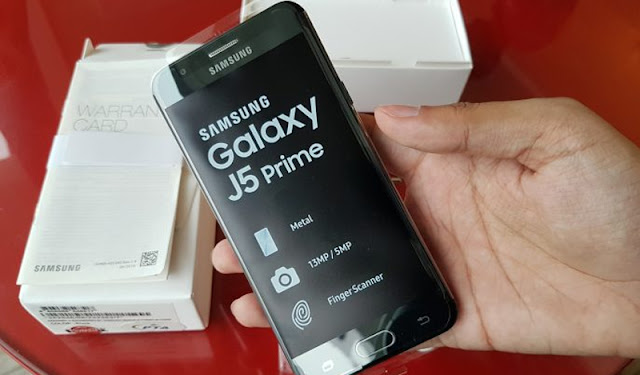
Cara Hard Reset Samsung Galaxy J5 Prime Ke Pengaturan Pabrik

Hard Reset Samsung Galaxy J5 Prime Ke Pengaturan Pabrik - tutorial untuk memecahkan masalah dan untuk mengembalikan perangkat Samsung Galaxy J5 Prime ke pengaturan awal, yang berguna Untuk membuka kunci perangkat ketika Anda lupa Pola atau password, memperbaiki setiap kerusakan perangkat yang terjadi di sistem android seperti bootloop, aplikasi berhenti, aplikasi tidak merespon, data seluler tidak bisa diaktifkan, lemot, hang dan lain-lain. Hard Reset Samsung Galaxy J5 Prime juga berguna untuk menghapus data pengguna ketika anda ingin menjual kepada orang lain.


Cara Hard Reset Samsung Galaxy J5 Prime Via Mode Recovery :

● Pertama pastikan Samsung Galaxy J5 Prime memiliki kapasitas baterai setidaknya 40 Persen

● Matikan Samsung Galaxy J5 Prime yang masih dalam kondisi menyala

● Masuk kemode recovery dengan menekan tombol Tombol Volume Up + Home + Power (Jika sudah muncul logo samsung dilayar touchscreen lepas tombol power sementara jari masih menekan tombol Volume Up + Home sampai muncul logo robot android baru dilepas dan tunggu bebera saat sampai berada di mode recovery)

● Setelah berada di mode recovery tekan secara bersamaan tombol Power + Volume Up agar keluar menu pilihan

● Sekarang pilih Wipe data/factory reset dengan menekan tombol Volume untuk navigasi dan konfirmasi dengan tombol power

● Selanjunya konfirmasi dengan memilih Yes(Tunggu proses mengembalikan Samsung Galaxy J5 Prime ke setelan pabrik beberapa saat)

● Jika sudah selesai yang terakhir pilih Reboot system now untuk melakukan restart atau melakukan booting

● Proses booting pertama biasanya membutuhkan waktu lebih kurang sekitar 5 menit


Hard Samsung Galaxy J5 Prime Lewat Menu Pengaturan :

● Pastikan juga baterai Samsung Galaxy Samsung Galaxy J5 Prime mencukupi

● Hidupkan Samsung Galaxy J5 Prime

● Buka Menu > Pengaturan > Buat cadangkan & setel ulang

● Selanjutnya pilih Kembalikan setelan pabrik > Setel ulang perangkat

● Terakhit pilih Hapus Semua

● Tunggu sampai selesai

● Jika sudah selesai Samsung Galaxy J5 Prime akan melakukan restart secara otomatis


Catatan: Hard reset akan menghapus semua data/file yang terdapat di memory Internal dan juga aplikasi-aplikasi yang terinstall sebelumnya di perangkat Samsung Galaxy J5 Prime kecuali aplikasi bawaan. Oleh karena itu, jika Perangkat masih bisa masuk menu home atau masih bisa digunakan, pindahkan file/data dan aplikasi-aplikasi penting atau backup dulu ke memory Eksternal.

Setelah selesai Samsung Galaxy J5 Prime melakukan restart, sekarang Samsung Galaxy J5 Prime akan keluar menu menyetel ulang telepon sebelum anda bisa menggunakan perangkat Samsung Galaxy J5 Prime untuk kebutuhan, seperti memilih bahasa yang ingin digunakan, memilih zona waktu, silahkan anda ikuti saja sesuai yang telah tertulis di touchscreen Samsung Galaxy J5 Prime sampai selesai.

Sekarang anda sudah berhasil melakukan Hard Reset Samsung Galaxy J5 Prime, jika tadinya smartphone anda mengalami Lupa pola atau Password dan juga mengalami kerusakan pada system seperti seperti bootloop, aplikasi berhenti, lemot, hang dan lain-lain, setelah hard reset Samsung Galaxy J5 Prime akan kembali normal. Jika ada yang kurang mengerti silahkan anda bertanya lewat komentar dibawah...

Semoga bermanfaat…

Cara Hard Reset Samsung Galaxy J5 Prime Ke Pengaturan Pabrik

Subscribe Our Newsletter